 olivia-hartono
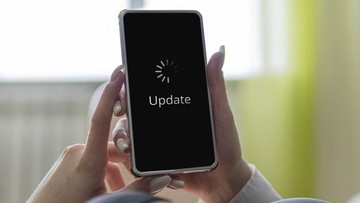
Pernahkah Anda merasa khawatir saat muncul notifikasi pembaruan sistem Android? Ibarat seperti renovasi rumah, memperbarui sistem operasi memang membawa angin segar berupa fitur baru dan tambalan keamanan, tetapi ada kekhawatiran yang sama: apakah 'barang-barang' di dalamnya—foto, kontak, aplikasi—akan tetap aman? Pertanyaan ini wajar, mengingat data pribadi adalah aset digital yang tak ternilai. Kabar baiknya, dengan pendekatan yang tepat, proses update Android bisa berjalan mulus tanpa drama kehilangan data.
Mengapa Pembaruan Sistem Android Itu Krusial?
Sebelum masuk ke langkah teknis, penting untuk memahami mengapa pembaruan ini bukan sekadar 'gengsi' atau keinginan untuk memiliki versi terbaru. Setiap pembaruan Android, baik yang besar (seperti Android 14 ke 15) maupun tambalan keamanan bulanan, dirancang untuk menutup celah keamanan yang ditemukan peneliti. Bayangkan sistem operasi sebagai benteng; tanpa pembaruan rutin, benteng itu perlahan rapuh dan mudah ditembus malware. Selain itu, pembaruan sering kali menyertakan optimalisasi algoritma yang membuat perangkat lebih efisien dalam penggunaan baterai dan memori. Jadi, mengabaikan pembaruan sama saja dengan membiarkan pintu belakang terbuka bagi para peretas.
Langkah Kunci: Cadangkan Data Sebelum Update
Langkah pertama dan paling krusial adalah melakukan pencadangan atau backup data. Ini adalah 'jaring pengaman' utama Anda. Jangan pernah menganggap remeh langkah ini, meskipun pembaruan biasanya tidak menghapus data, risiko kegagalan sistem selalu ada. Ibarat mengendarai mobil di jalan licin, Anda tetap memakai sabuk pengaman meskipun peluang kecelakaan kecil. Berikut caranya:
1. Gunakan Layanan Cloud Resmi: Pastikan akun Google Anda aktif dan sinkronisasi berjalan. Buka Settings > System > Backup > aktifkan Back up to Google Drive. Ini akan menyimpan kontak, kalender, pesan, dan pengaturan aplikasi tertentu.
2. Cadangkan Media ke Komputer: Untuk foto dan video beresolusi tinggi, lebih aman memindahkannya secara manual ke PC atau laptop melalui kabel USB. Ini menghindari batasan penyimpanan cloud dan memastikan file asli tidak terkompresi.
3. Gunakan Aplikasi Pihak Ketiga yang Terpercaya: Jika Anda ingin backup menyeluruh termasuk data aplikasi (seperti riwayat chat WhatsApp), aplikasi seperti Swift Backup atau Helium bisa menjadi opsi, tetapi pastikan Anda mengunduhnya dari Google Play Store resmi untuk menghindari malware.
Proses Update: Unduh dari Sumber Resmi dan Perhatikan Baterai
Setelah data aman, langkah berikutnya adalah memastikan proses pembaruan berjalan lancar. Kunci utamanya adalah hanya mengunduh pembaruan dari sumber resmi—yaitu melalui menu Settings > System > System Update atau melalui notifikasi OTA (Over-The-Air) langsung dari pabrikan. Hindari mengunduh file ROM dari situs tidak dikenal karena berisiko mengandung virus atau menyebabkan perangkat 'brick' (mati total).
Sebelum menekan tombol 'Download and Install', pastikan dua hal: baterai minimal 50% (sebaiknya sambil mengisi daya) dan koneksi Wi-Fi yang stabil. Menggunakan data seluler untuk unduhan besar bisa menghabiskan kuota dan berisiko terputus di tengah jalan. Proses instalasi biasanya memakan waktu 10-30 menit, dan perangkat akan restart beberapa kali. Jangan panik jika layar tampak macet di logo; itu normal karena sistem sedang memproses file.
Setelah Update: Verifikasi Data dan Optimalkan Pengaturan
Setelah perangkat menyala kembali, Anda akan disambut dengan tampilan baru. Jangan langsung buru-buru menggunakan aplikasi. Pertama, periksa apakah semua data penting sudah ada—buka galeri, kontak, dan aplikasi pesan. Jika ada yang hilang, Anda bisa memulihkannya dari backup cloud atau file yang disalin ke komputer.
Kedua, berikan waktu bagi sistem untuk 'menyesuaikan diri'. Dalam beberapa jam pertama, perangkat mungkin terasa lebih hangat atau baterai lebih cepat habis karena proses optimasi latar belakang. Ini normal. Anda bisa membantu dengan melakukan restart sekali lagi setelah beberapa jam dan memeriksa pembaruan aplikasi di Google Play Store, karena aplikasi yang dioptimalkan untuk versi Android baru akan meningkatkan kinerja.
Menurut para ahli keamanan siber, memperbarui sistem operasi adalah salah satu cara paling efektif untuk melindungi perangkat dari serangan zero-day. Ini bukan hanya tentang fitur baru, tetapi tentang menjaga ekosistem digital Anda tetap sehat.
Terakhir, pertimbangkan untuk mengatur pembaruan otomatis agar tidak perlu khawatir lagi di masa depan. Dengan langkah-langkah di atas, Anda bisa menikmati inovasi terbaru dari Android tanpa rasa cemas. Selamat mencoba!













Comments (0)