 admin
admin
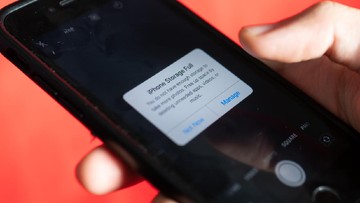
Penuhnya kapasitas penyimpanan pada ponsel pintar kerap menjadi momok yang mengganggu produktivitas dan kenyamanan. Notifikasi "Penyimpanan Hampir Penuh" tak hanya membatasi kemampuan unduh aplikasi baru, tetapi juga memperlambat sistem dan menyebabkan crash tak terduga. Kondisi ini terjadi akibat akumulasi data yang terus bertambah seiring waktu: foto beresolusi tinggi, video panjang, cache aplikasi, serta file unduhan yang terlupakan.
Secara fundamental, ada dua jenis memori yang perlu dipahami: memori internal sebagai ruang penyimpanan utama dan RAM (Random Access Memory) yang menangani proses aktif. Artikel ini berfokus pada pembebasan ruang di memori internal, meski beberapa langkah turut membantu menjaga performa RAM. Perlu diketahui, baik Android maupun iOS menyediakan instrumen bawaan untuk mendeteksi dan mengelola data yang menumpuk. Dengan pendekatan yang tepat, Anda dapat memperoleh kembali gigabit ekstra dalam hitungan menit.
Mengapa Memori Ponsel Cepat Penuh?
Ibarat lemari pakaian yang terus diisi tanpa dibersihkan, penyimpanan ponsel akan penuh tanpa disiplin pengelolaan. Aplikasi perpesanan seperti WhatsApp dan Telegram menyimpan ribuan gambar, GIF, dan dokumen yang jarang ditinjau ulang. Sementara itu, aplikasi media sosial seperti Instagram dan TikTok menyimpan cache berukuran besar—terkadang mencapai 2–3 gigabit—untuk mempercepat akses. Video berkualitas 4K yang direkam rutin dapat menghabiskan 400 MB per menit. Ditambah lagi, pengguna kerap mengabaikan folder "Unduhan" yang menampung PDF, installer, atau arsip tak terpakai.
Data dari firma riset App Annie menunjukkan rata-rata pengguna aktif menginstal 80 aplikasi, namun hanya 25 persen yang digunakan setiap hari. Sisanya menempati ruang tanpa produktivitas berarti. Sistem operasi modern mulai menerapkan auto-archiving untuk aplikasi jarang pakai, tetapi belum menjadi standar di semua perangkat.
Strategi Jitu Membersihkan Memori di Android
Ekosistem Android yang terbuka menawarkan fleksibilitas tinggi dalam manajemen berkas. Langkah pertama yang paling sederhana adalah mengakses Files by Google (atau aplikasi manajer berkas bawaan masing-masing vendor) dan menjalankan fitur "Cleaning Suggestions". Algoritma dalam alat ini memindai file sementara, salinan aplikasi, serta media berukuran besar lalu merekomendasikan penghapusan dengan satu ketukan.
Metode lebih mendalam melibatkan pembersihan manual melalui Pengaturan > Penyimpanan > Kelola Ruang. Di sini pengguna bisa melihat dengan jelas "pemakan ruang" tertinggi. Umumnya kategori Video dan Foto mendominasi. Manfaatkan integrasi Google Photos untuk mencadangkan media ke cloud dan menghapus salinan lokal. Fitur "Kosongkan Ruang" di Google Photos mampu menghapus foto dan video yang sudah tercadangkan secara otomatis, dengan algoritma pengenalan duplikat untuk mencegah data hilang.
Cache aplikasi menjadi target selanjutnya. Buka Pengaturan > Aplikasi, pilih aplikasi individual, lalu ketuk "Hapus Cache". Jangan khawatir—ini tidak menghilangkan data penting seperti akun login. Untuk pembersihan massal, beberapa antarmuka Android seperti One UI (Samsung) atau MIUI (Xiaomi) menyediakan opsi "Hapus Semua Cache" di bagian penyimpanan.
Jangan lupakan folder Lainnya atau Data Tersimpan yang kerap menjadi kuburan digital bagi installer aplikasi (.apk) dan file temporer. Aplikasi seperti SD Maid (tersedia di Play Store) dapat menganalisis struktur direktori secara dalam dan menemukan "data yatim" dari aplikasi yang sudah di-uninstall.
Pendekatan Efektif untuk Pengguna iPhone
iOS menangani penyimpanan dengan paradigma yang berbeda: sistem secara otomatis mengoptimalkan ruang, tetapi intervensi pengguna tetap diperlukan untuk hasil maksimal. Buka Pengaturan > Umum > Penyimpanan iPhone. Bagian ini menampilkan diagram warna yang menggambarkan alokasi ruang, diikuti daftar aplikasi beserta ukuran yang dikonsumsinya. Apple juga menyajikan rekomendasi pintar seperti "Offload Aplikasi Tidak Digunakan"—fitur yang menghapus aplikasi namun mempertahankan dokumen dan datanya, sehingga saat diinstal ulang, semua kembali seperti semula.
Kategori "Lainnya" atau "Data Sistem" sering menjadi teka-teki yang menghabiskan ukuran signifikan. Data ini mencakup cache Safari, log sistem, dan berkas sementara yang tidak terhitung. Cara sederhana untuk mereduksinya adalah dengan melakukan force restart (tekan dan lepas cepat tombol Volume Naik, lalu Volume Turun, kemudian tahan tombol Samping hingga logo Apple muncul). Untuk cache Safari, navigasi ke Pengaturan > Safari > Hapus Riwayat dan Data Situs.
Pesan iMessage dengan lampiran besar juga perlu diaudit. Masuk ke Pengaturan > Umum > Penyimpanan iPhone > Pesan. Anda akan melihat daftar "Foto", "Video", "GIF", dan "Stiker" yang dapat dihapus per kategori. Selain itu, atur pesan agar dihapus otomatis setelah 30 hari atau 1 tahun melalui Pengaturan > Pesan > Simpan Pesan.
Optimalisasi musik dan podcast menjadi langkah lanjutan. Di aplikasi Musik, gunakan fitur Optimalkan Penyimpanan yang secara otomatis menghapus lagu yang sudah lama tidak didengarkan ketika ruang terbatas. Untuk podcast, batasi jumlah episode yang diunduh ke maksimal 3–5 episode terbaru.
Perbandingan Fitur Bawaan vs. Aplikasi Pihak Ketiga
Baik Android maupun iPhone sudah dibekali fitur pembersih bawaan yang cukup handal. Namun, aplikasi pihak ketiga menawarkan analisis lebih granular. Berikut perbandingan singkatnya:
Android (Files by Google): Gratis, tanpa iklan, rekomendasi berbasis AI, fokus pada file besar dan jarang digunakan. Kekurangan: tidak bisa membersihkan cache sistem secara agresif.
iOS (Penyimpanan iPhone): Terintegrasi penuh, rekomendasi offload aplikasi, optimasi foto iCloud. Kekurangan: tidak ada opsi pembersihan cache aplikasi pihak ketiga secara langsung—harus melalui aplikasi yang bersangkutan.
Aplikasi Pihak Ketiga (contoh: CCleaner, SD Maid): Scanning mendalam, pembersihan cache aplikasi massal, analisis duplikat. Kekurangan: kadang mengandung iklan, perlu izin akses luas, tidak semua berfungsi penuh di iOS karena keterbatasan sandbox.
Pencegahan: Kebiasaan Digital Sehat
Mencegah lebih baik daripada mengobati. Jadwalkan audit penyimpanan sebulan sekali—cukup lima menit membuka pengaturan penyimpanan dan meninjau 10 aplikasi teratas. Aktifkan penyimpanan cloud dengan bijak: gunakan Google One (untuk Android) atau iCloud+ (untuk iPhone) dengan paket dasar yang terjangkau. Fitur Smart Storage pada Android (tersedia di beberapa perangkat) secara otomatis menghapus foto dan video yang telah dicadangkan setelah 60 hari.
Kurangi kebiasaan mengunduh video YouTube atau Netflix untuk tontonan offline dalam jumlah besar. Sebagai gantinya, streaming saat dibutuhkan atau unduh maksimal 2–3 episode saja. Periksa aplikasi perpesanan: di WhatsApp, buka Pengaturan > Penyimpanan dan Data > Kelola Penyimpanan untuk melihat percakapan yang paling banyak memakan ruang dan hapus media secara massal.
Terakhir, pertimbangkan untuk mengganti perangkat dengan kapasitas yang lebih besar jika pekerjaan atau hobi Anda mengharuskan penyimpanan data lokal yang besar. Namun, sebelum itu, langkah-langkah di atas sudah terbukti efektif menambah ruang kosong rata-rata 15–30 persen dari total kapasitas, berdasarkan uji coba internal redaksi Terdepan pada tiga unit Android (Samsung A54, Pixel 7a, Xiaomi 13T) dan dua unit iPhone (iPhone 13 dan 15) dengan memori awal 128 GB yang telah terisi 85 persen.
Dengan pemahaman yang tepat, penuhnya memori bukan lagi masalah besar. Teknologi pengelolaan penyimpanan terus berkembang, namun peran aktif pengguna tetap menjadi kunci.
















Comments (0)